使用 Word「插入標號」功能,輕鬆管理圖片編號、產出圖片目錄
在使用 Microsoft Word 撰寫書籍、研究報告或教學資料時,一定不免俗要在裡面做圖片、表格等等輔助內容對吧!

在使用 Microsoft Word 撰寫書籍、研究報告或教學資料時,一定不免俗要在裡面做圖片、表格等等輔助內容對吧!
這些資料最令人頭痛的往往就是「編號」,因為當你初始撰寫後,不可能完全不作變動,一定是會做一些內容調整、順序調換,那麼這些編號如果是使用手動的,就同樣必須手動重新編排編號,根本就耗時又耗力,而且基本上會很容易出錯。
那麼就是我們 Word 「插入標號」登場的時候了(撒花)
什麼是「插入標號」?
如何使用「插入標號」?
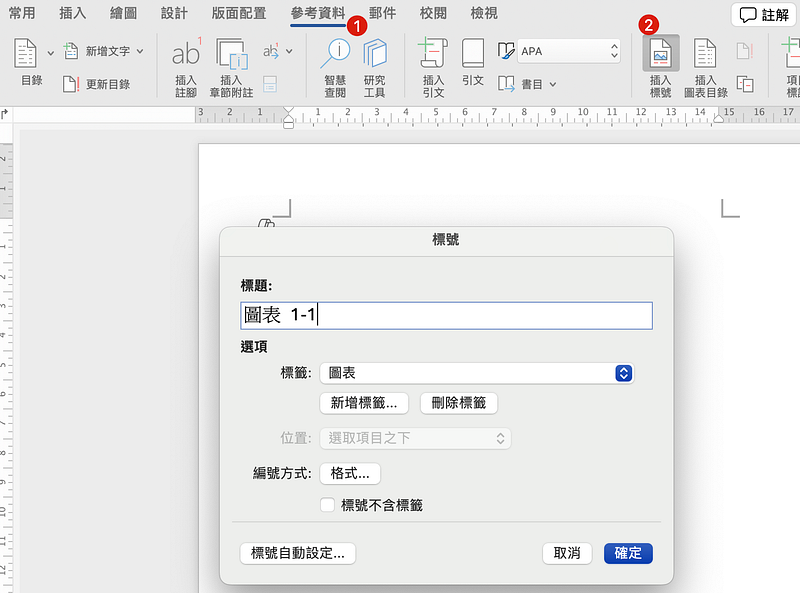
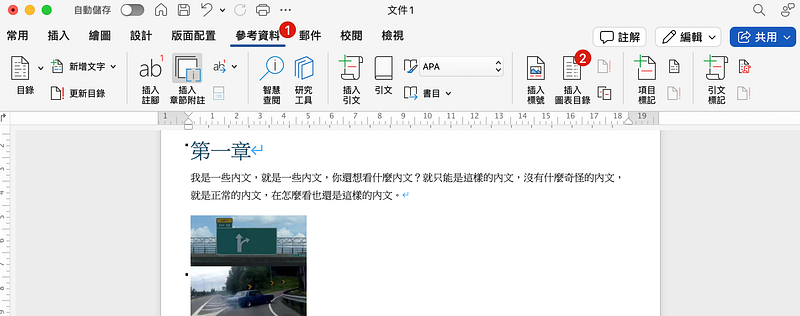
插入標號的功能,可以在 Word 上方的工具列先找到「參考資料」,就可以找到「插入標號」的功能
步驟 1:為圖片(或表格)插入標號
首先,你先選定你要做編號的圖片,然後於上方的工具列找到參考資料頁籤後,於靠近右邊可以看到插入標號,你就可以看到標號的設定視窗。
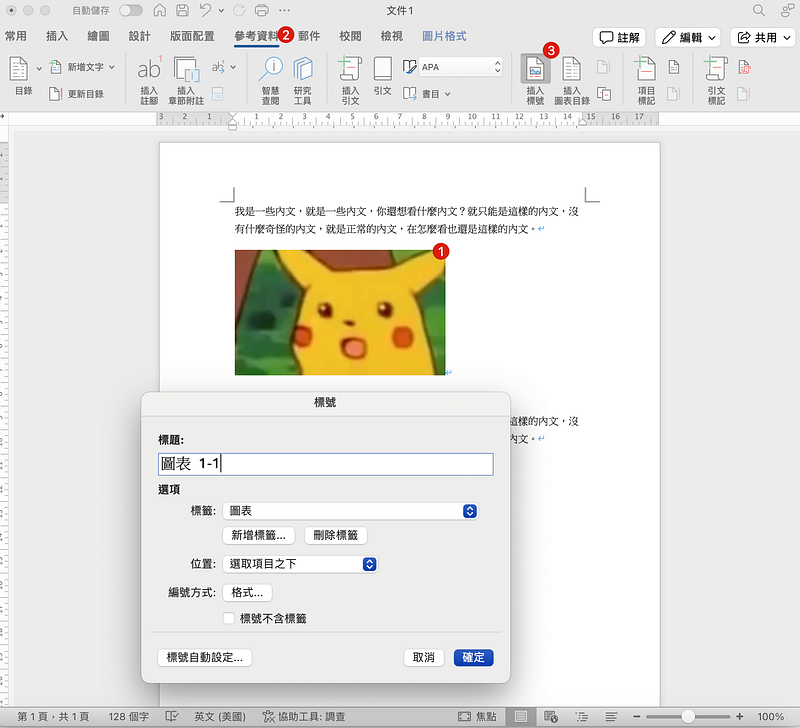
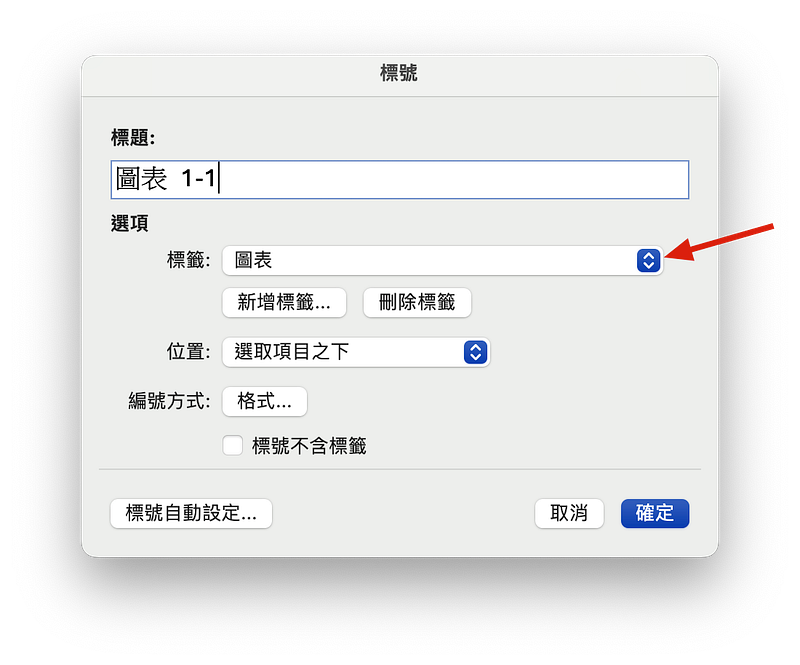
你可以在「標籤」這邊,去選擇適合的標籤來做命名。
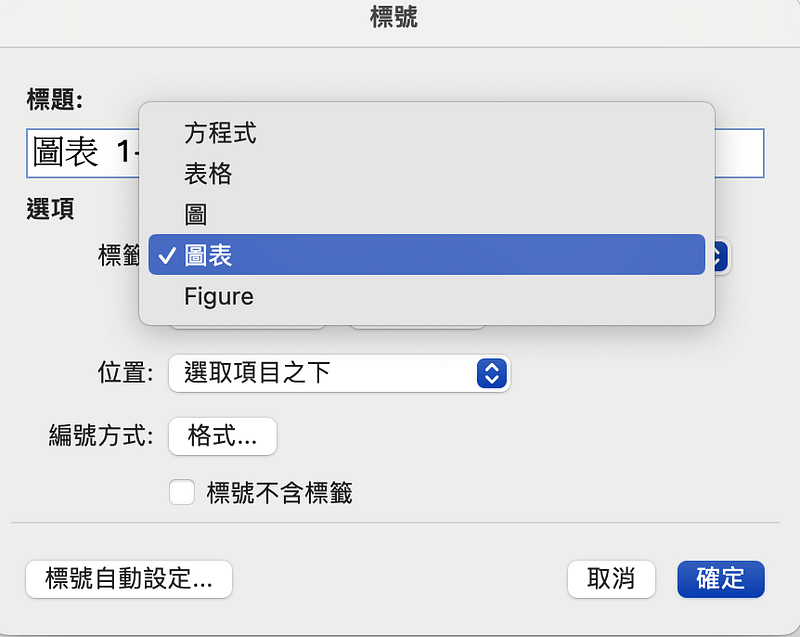
步驟 2:自訂標號格式與類別
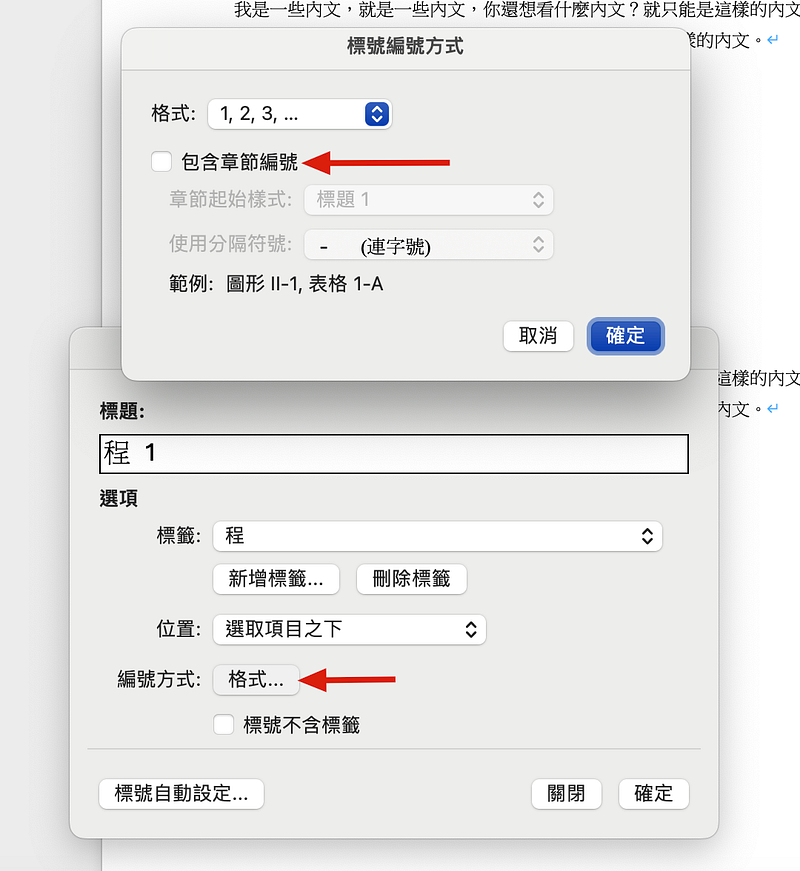
如果這些標籤清單裡面,並沒有你覺得適合的標籤,那麼當然你也可以自己做新增標籤,比如假設你是要對「程式碼」做編碼,你就可以新增一個標籤為「程」,就可以以這個標籤用在文件裡面。
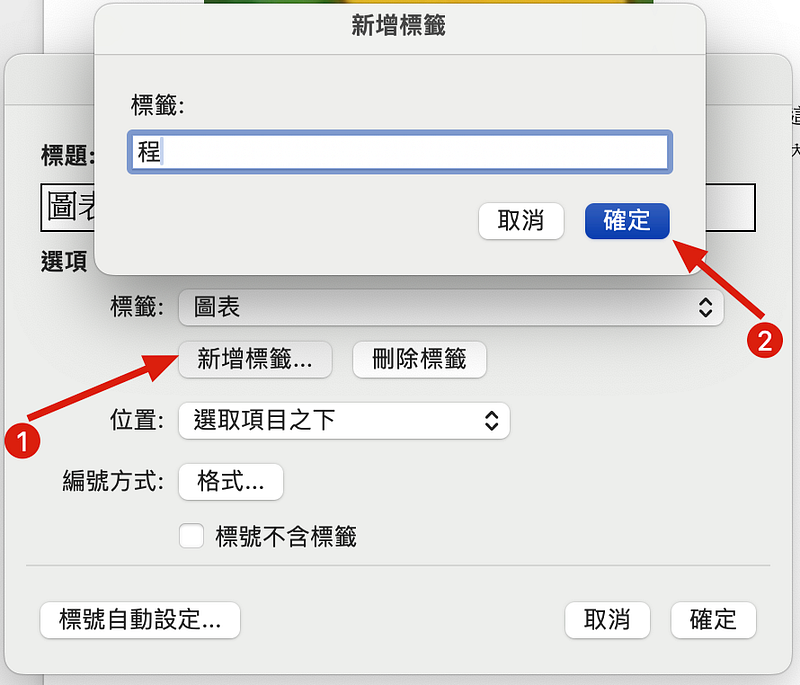
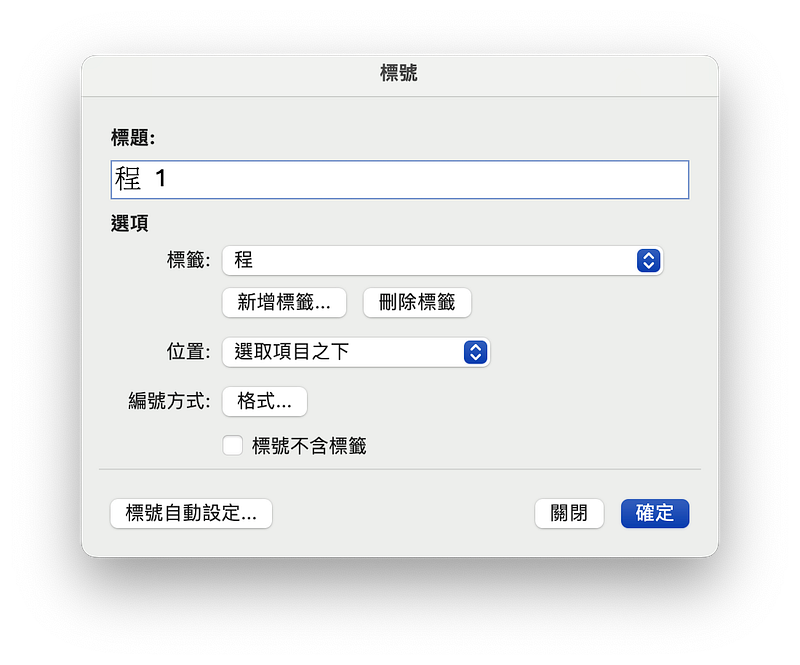
通常這個標籤的位置,我們都會放在選取的物件之下,但是如果你有特別的設定,就可以從「位置」這邊做調整,可以變成在物件之上。
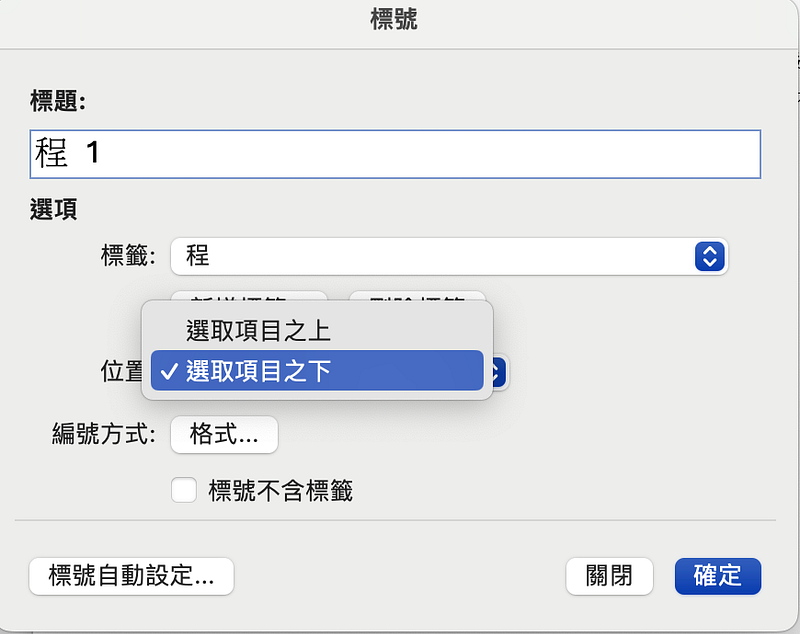
最後就是編號方式,如果你希望圖片的編碼,是要跟著章節目錄的編碼一起納入,那麼就一定要勾選「包含章節編號」
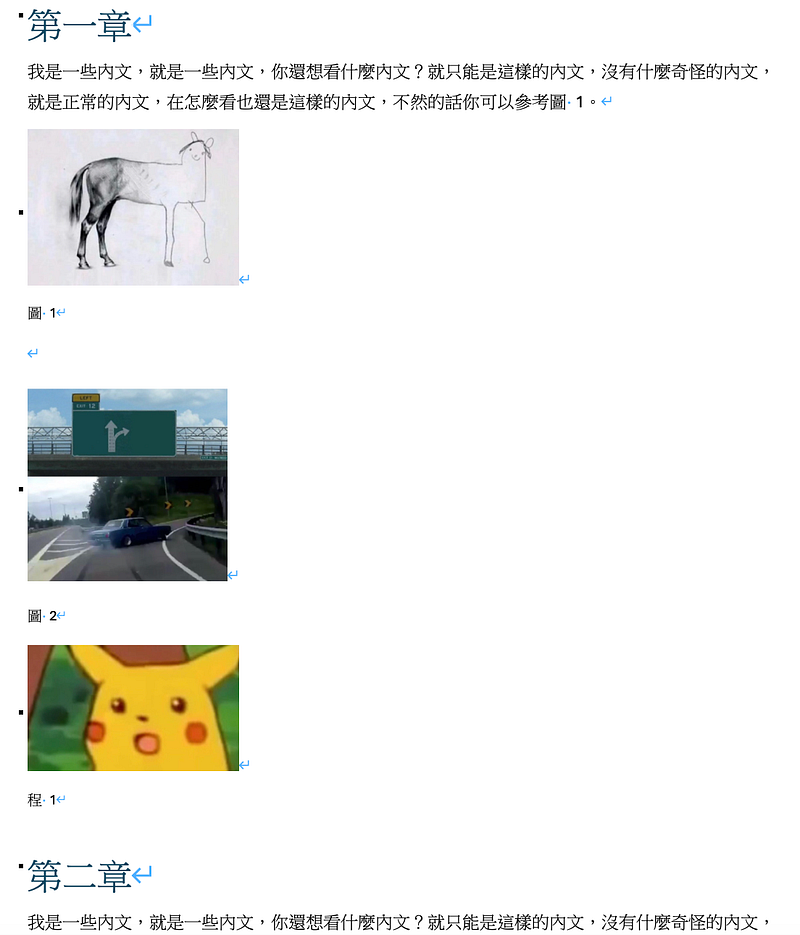
什麼意思呢?我們以下面的案例做舉例,這個 Word 內容中,有兩個章節,第一章有兩張圖,第二章有一張圖。
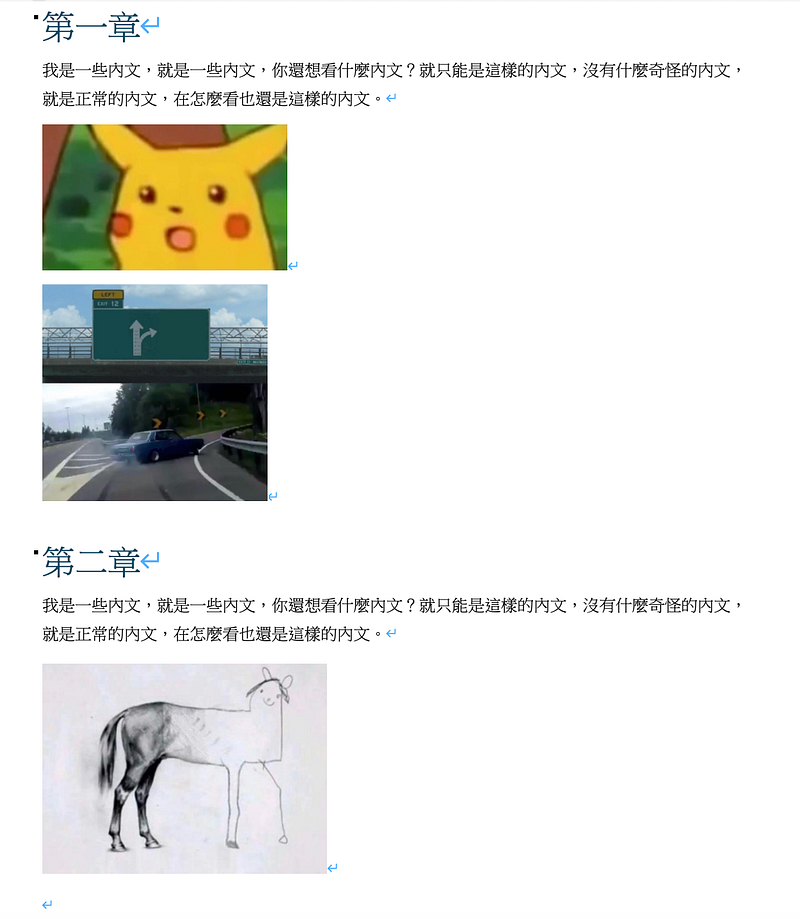
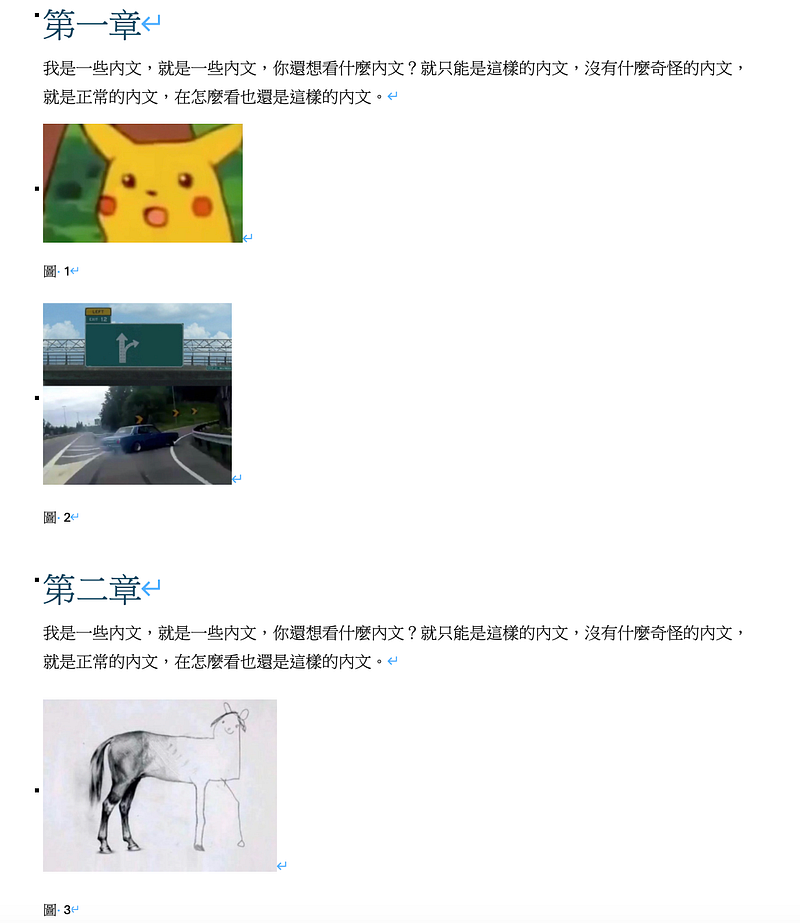
如果假設我沒有選擇包含章節編號,那麼圖片的編號就會是從頭到尾從 1 開始編號到最後一個章節,如下圖所示。
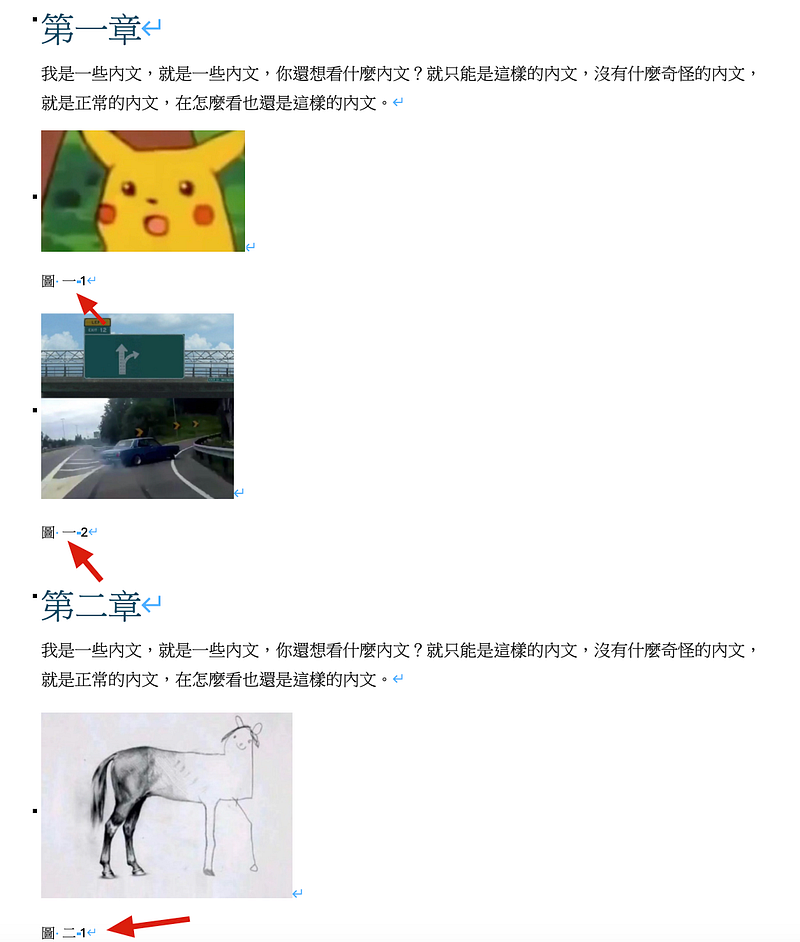
如果有選擇包含章節編號,那麼圖片的編號除了會將章節的號碼,也呈現在標籤數字上,並且也會依照每個章節做段落,新的章節就重新再從 1 開始做圖片編碼。
步驟 3:變換位置、一鍵更新所有標號
當你新增圖片時候,插入新的標號,基本上 Word 都會按照順序幫你做編號更新,但如果你是做刪除或是移動圖片,那麼就需要操作一下,讓 Word 進行整體標號的更新。
(ps. 如果你要移動圖片,記得要帶著他下面的標號文字一起移動唷!如果沒有一起移動,那麼你的圖片標號就等於是遺失,需要重新標號以外,舊的標號也需要移除,避免混亂)
以下面案例舉例,我將第一章節的圖片位置做了調換,可以看到他的標號數字還是舊的。
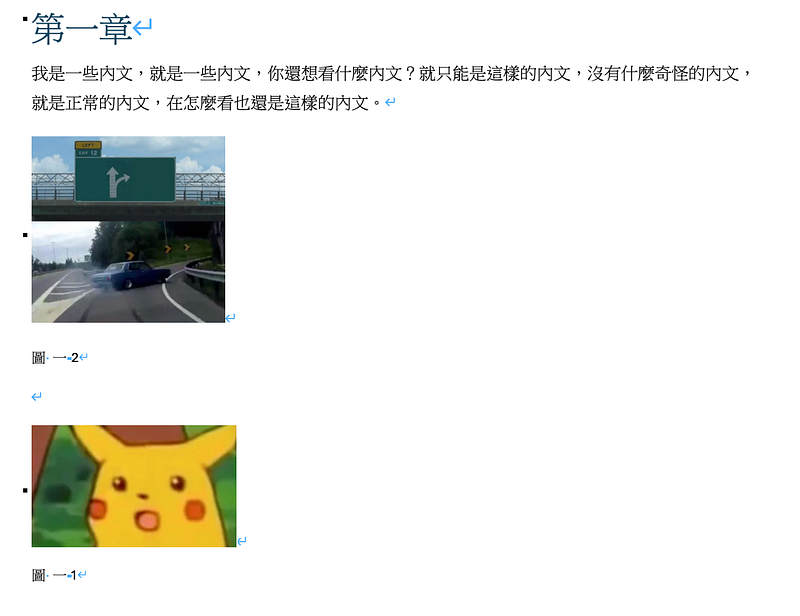
這個時候你只需要按下 Ctrl + A 全選全文,然後按 F9 來進行更新,Word 就會自動將所有標號與相關交叉引用的數字都進行更新。
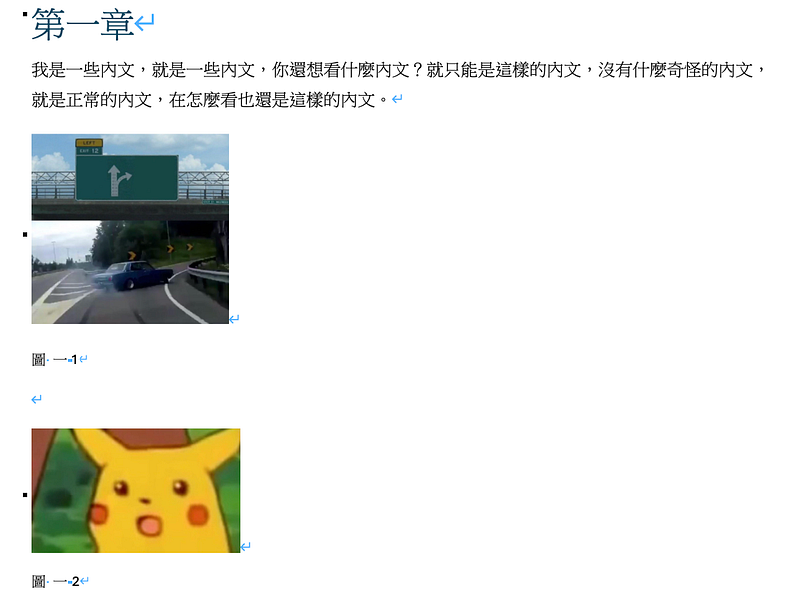
延伸實用情境案例
圖表目錄
通常在寫論文的時候,除了內文的大綱目錄以外,相關的表格、圖片,也都需要對應的目錄,當你對所有的圖、表都有添加標號以後,就可以使用圖表目錄的功能,幫你一鍵產出他們的對照目錄。
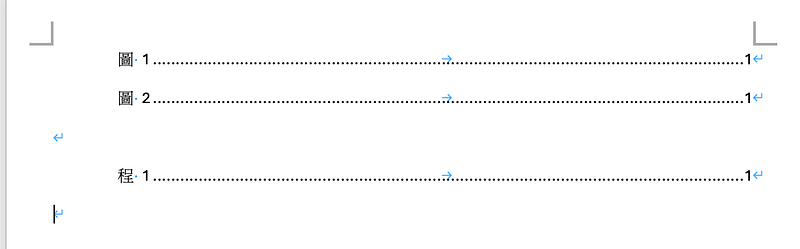
下面就以同一份文件中有多種不同標號的案例做示範,你可以看到除了使用「圖」的標號,還有刻意將其中一張圖片採取的是我另一個自定義的標號「程」,那麼我要怎麼去產生他們的目錄呢?
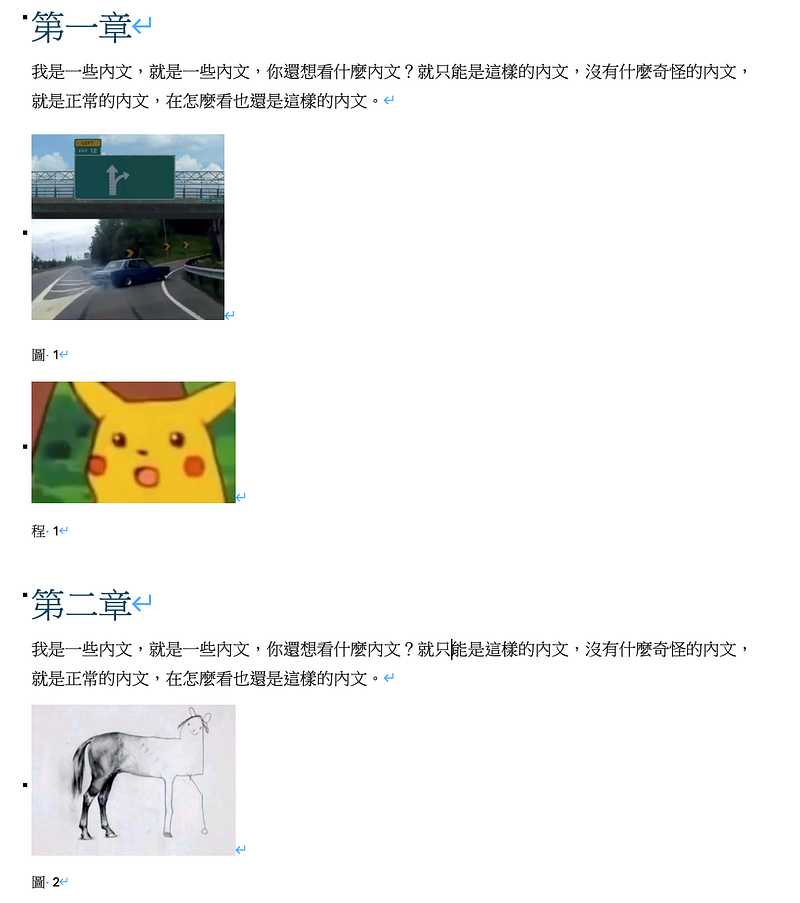
在你預計要插入目錄的地方點擊你的游標,然後同樣到上方「參考資料」選單頁籤,選擇「插入標號」旁邊的 「插入圖表目錄」,就會開啟他相關的設定。
在圖表目錄中,你就可以針對各自不同的標籤,產生他們對應的目錄,你也可以做一些格式上的調整設定。
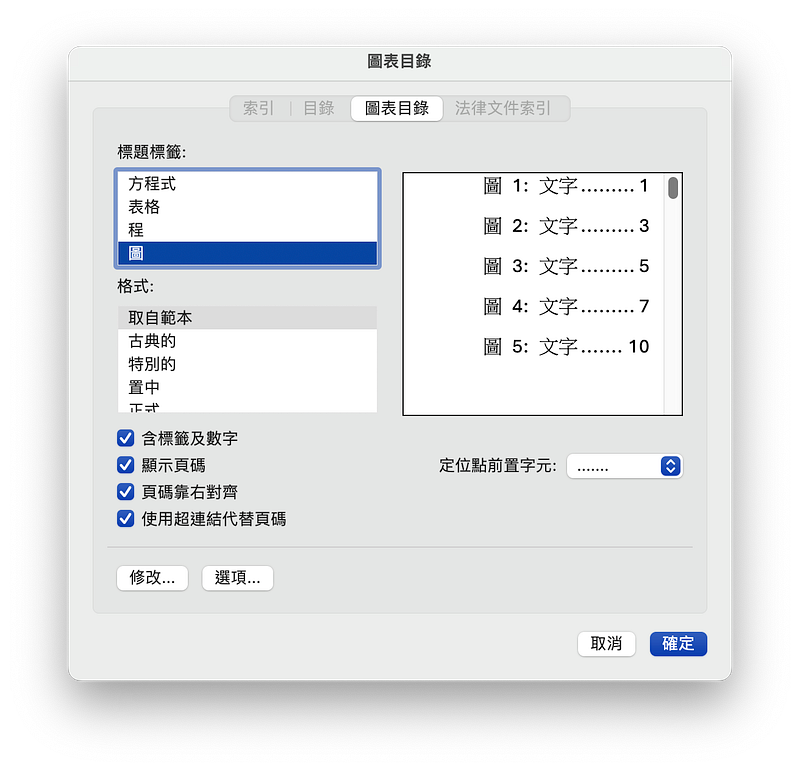
如果你希望圖、程兩個標號都要有目錄,那麼就要操作兩次,你就可以得到下面的目錄。
交叉引用
有時候在內文中,可能會想要指引讀者去參考特定的圖文,那麼你就可以引用你原本就已經插入標號的圖表或表格,如果編號有所更新的時候,就可以保持兩者的動態連結。
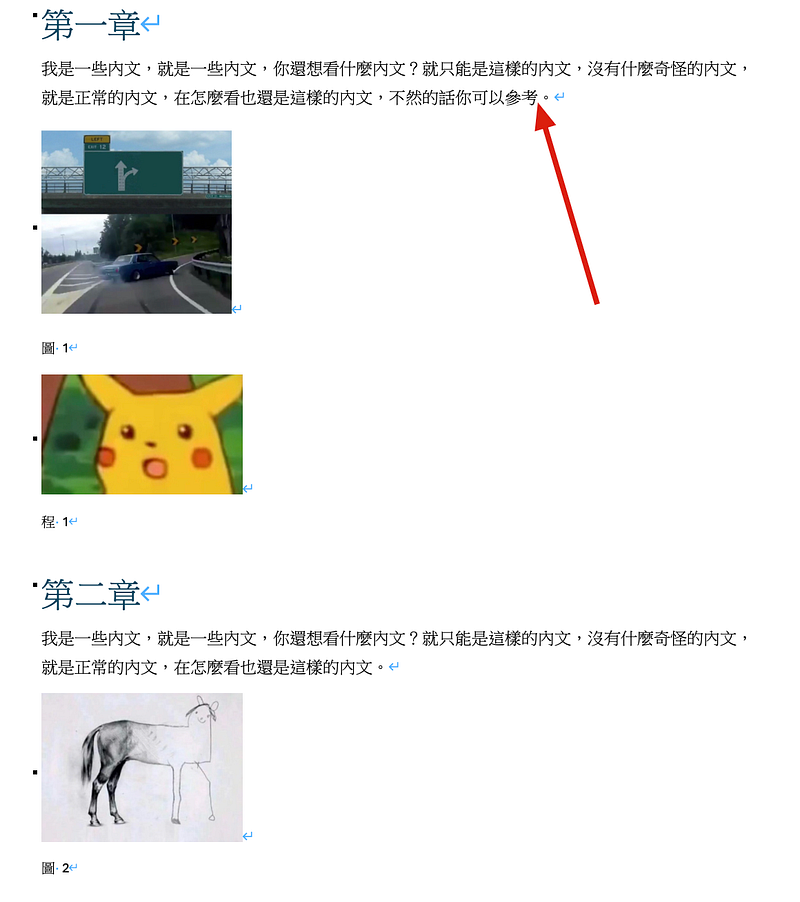
舉例來說,在第一章的文字說明裡,你想提及「可以參考圖2」,不必自己打上「圖3」,而是讓系統幫你自動帶入該圖的編號,這樣事後如果圖2因為移動位置變成圖1,你也不需要找出對應的文字做手動替換。
以下就以這個舉例做案例,我要在第一章節這邊提及參考圖2
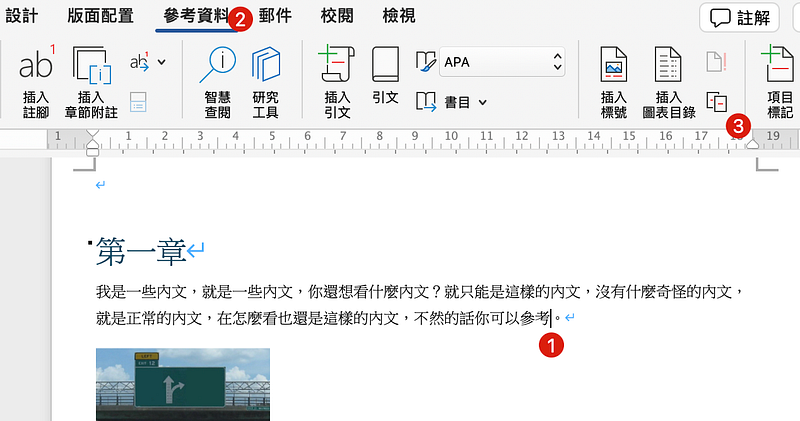
那麼我在打入參考兩個字以後,游標停留在參考這個詞的後面,一樣從參考資料的選項頁籤,來使用「交互參照」這個功能,他就在「插入圖表目錄」功能的右下角。
進去功能視窗後,可以看到其實你可以有很多東西可以做參照,比如章節標題、附註等等都是可以的。
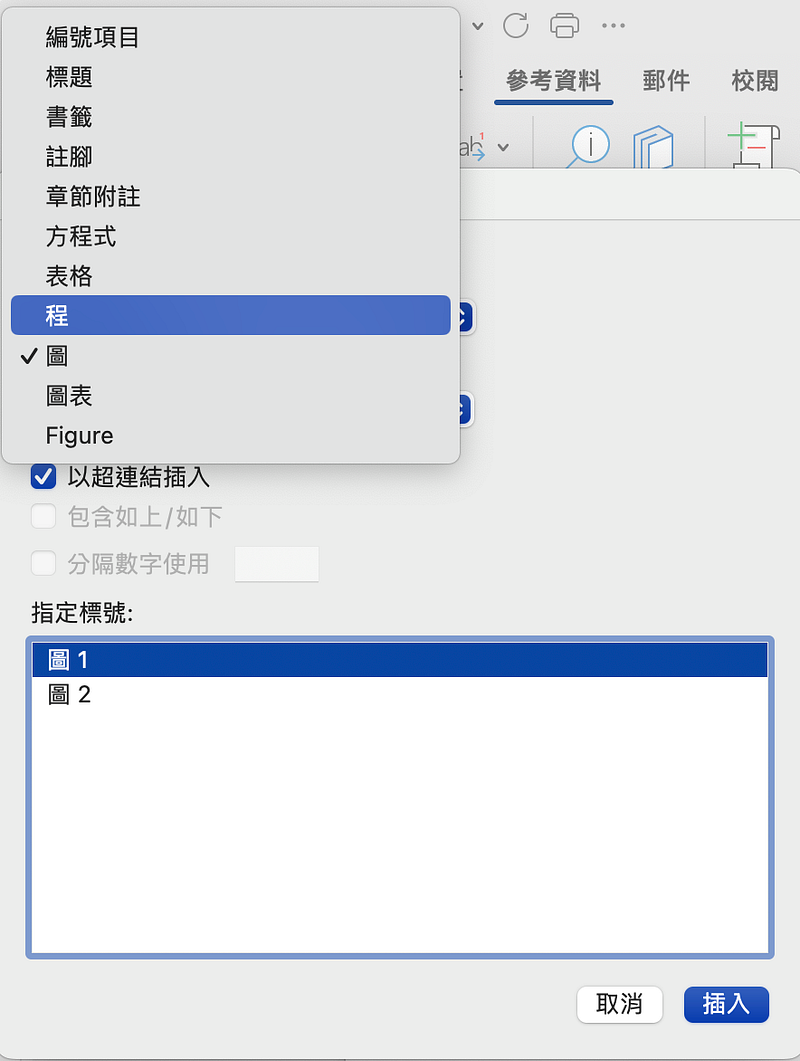
而我們這邊要示範「圖」這個標號,所以我們就選擇圖,你就可以在下方的指定標號,選擇你要引用的標號內容,那我們這邊當然就選擇圖2囉!
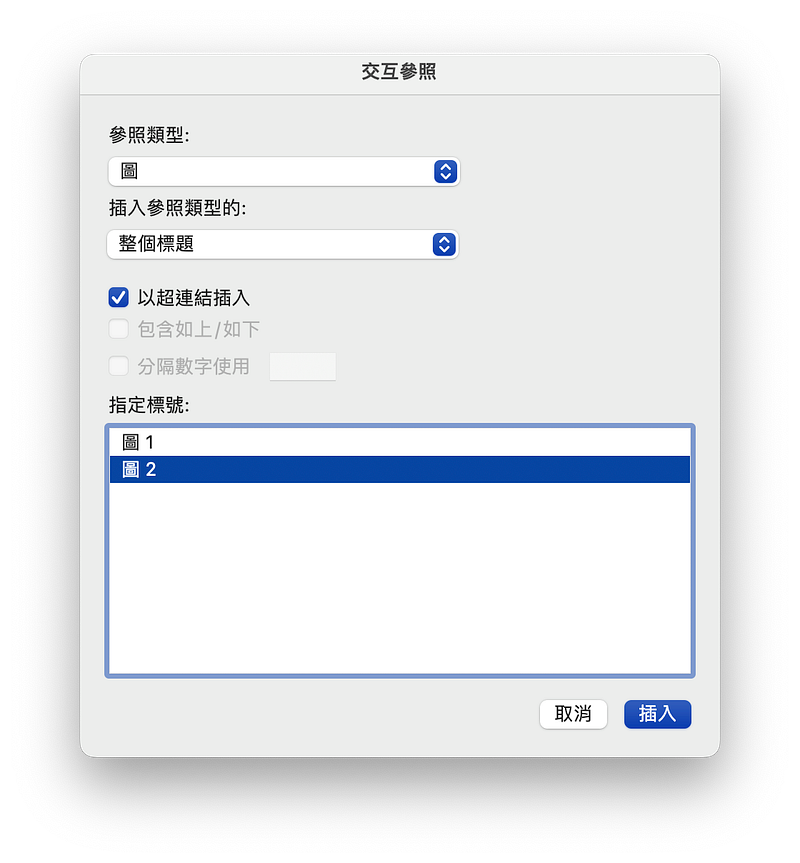
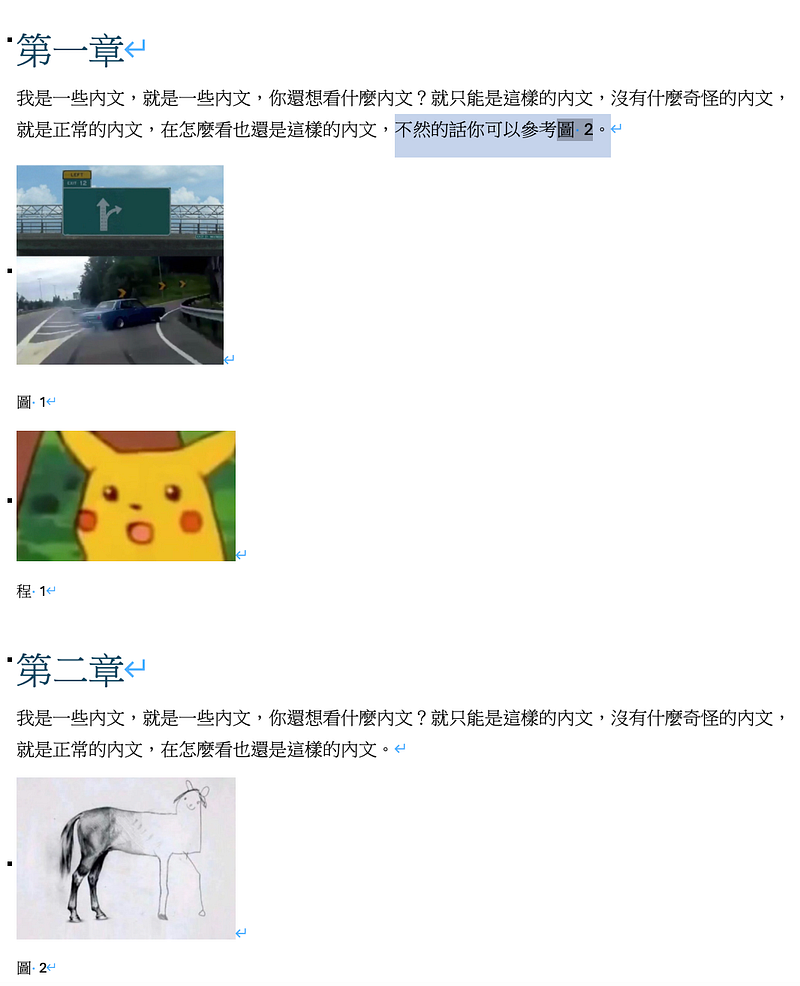
插入完成以後,你就可以關閉視窗,你就可以看到已經插入對應的引用,並且如果你點擊它,也會跳到對應的標號位置。
這時候我們來一個乾坤大挪移,把圖2改放到圖1前面。
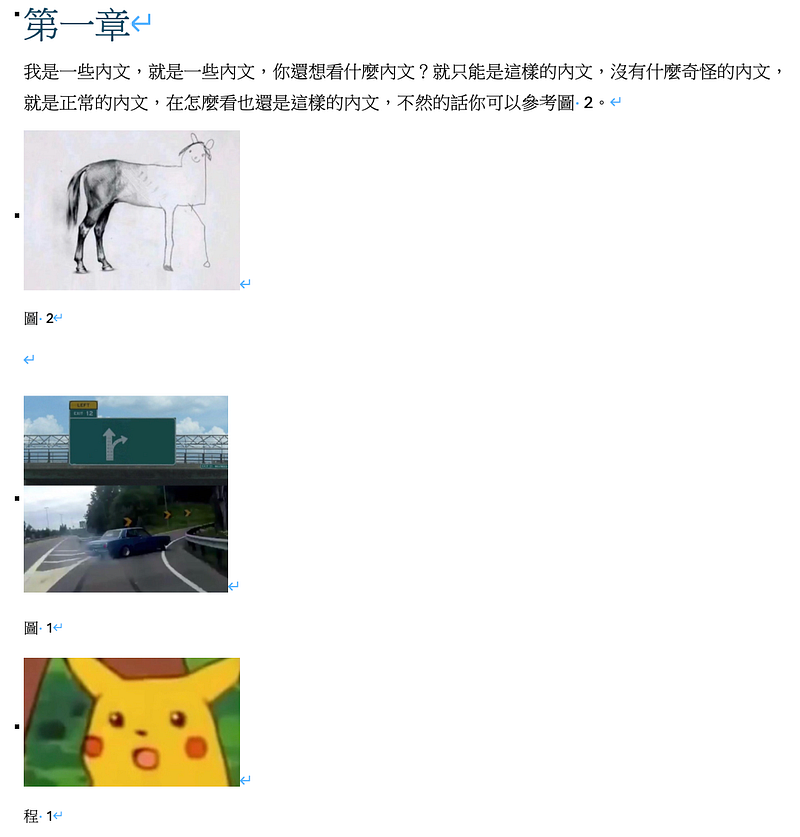
只需要按下 Ctrl + A 全選全文,然後按 F9 來進行更新,你就可以看到不僅僅是標號的數字更新,你的引用也更新囉!
我自己在撰寫《Redmine 專案管理無痛攻略:70個問題集 x 專屬教學影片,從入門到精通一本全搞定!》書稿初期時,就是遇到了類似的困擾,因為書本內容關係,充斥著大量的圖片輔助。
我自己一開始也忘記 Word 有這個功能,所以在第一個段落的時候就因為持續新增或移動圖片位置,導致我重新檢查並調整編號,這時我心想:整本書這樣搞這還得了??還好有回想到之前唸書做畢業專題的時候,寫系統分析書時也遇到一樣的情況,這才回想起那時候用的就是 Word 的插入標號功能。
以上,就是關於 Word 插入標號和他延伸應用的相關介紹!